Comment créer/editer une trace dans la Web App ?
Voici comment gérer vos traces dans la Web app, étape par étape :
Créer votre trace
- Connectez-vous à la Web App : https://tracks.iphigen.ie/ (choisissez si vous préférez utiliser vos identifiants Iphigénie ou Whympr)

- Une fois la carte chargée, sélectionnez un fond de carte à droite.

- Cliquez sur le point de départ de votre trace sur la carte (il suffit de cliquer avec votre curseur sur la carte, là ou vous voulez débuter la trace.
Une fenêtre s’ouvrira avec la mention "Créer une trace".

- Sélectionnez un mode de tracé :
- 🛣️ Automatique (suivi de sentiers)
- ✏️ Manuel (point par point)

- Cliquez sur le point d’arrivée : votre trace est générée automatiquement.

Éditer votre trace
Pour modifier une trace déjà créée :
- Sélectionnez-la dans le panneau gauche (liste de traces).
- Cliquez sur le bouton "Modifier" en haut à gauche (vert).
- Vous pouvez maintenant :
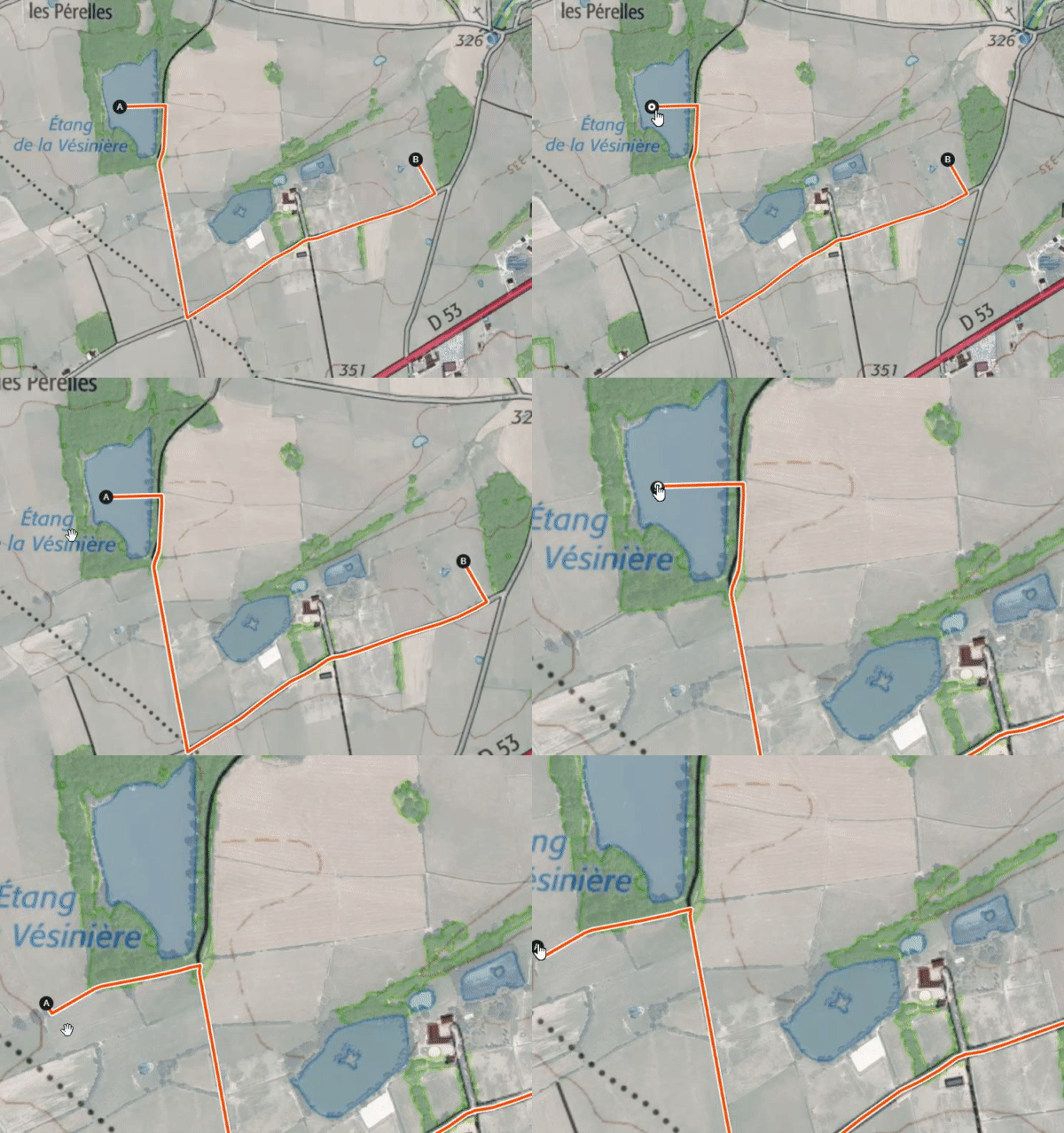
- Déplacer des points (cliquer + maintenir)
- Ajouter une coupure ou une reprise :
- Zoomez pour faire apparaître les points blancs sur la trace
- Cliquez sur un point > options : "reprendre une trace ici" ou "supprimer à partir d'ici"

Enregistrer votre trace
- Cliquez sur le bouton vert “Enregistrer” (en haut à gauche).
- Renseignez obligatoirement :
- Un Nom
- Un Groupe
- Un Sous-groupe
⚠️ Sans ces trois éléments, l’enregistrement échouera.

Vous rencontrez un problème d'enregistrement ? Voici les vérifications à effectuer : Pourquoi le bouton "Sauvegarder" ne fonctionne pas sur la Webapp ?
Vous souhaitez en savoir plus sur l'utilisation de la Webapp ? Regardez la présentation de cette fonctionnalité par Tim Maclean, CEO d'Iphigénie :
Mis à jour le : 07/05/2026
Merci !